Wie teilen Sie Ihren Konversationsshop auf Ihrer Website, WhatsApp und in sozialen Netzwerken?
AllHub-Team··5 Min. Lesezeit
Ein Konversationsshop muss nicht nur auf Ihrer Website leben. Teilen Sie ihn per Link, Schaltfläche oder Widget. So können Kundinnen und Kunden Produkte in einem natürlichen Gespräch direkt aus dem Kanal finden, den sie ohnehin nutzen, ohne eine neue Katalognavigation lernen zu müssen.
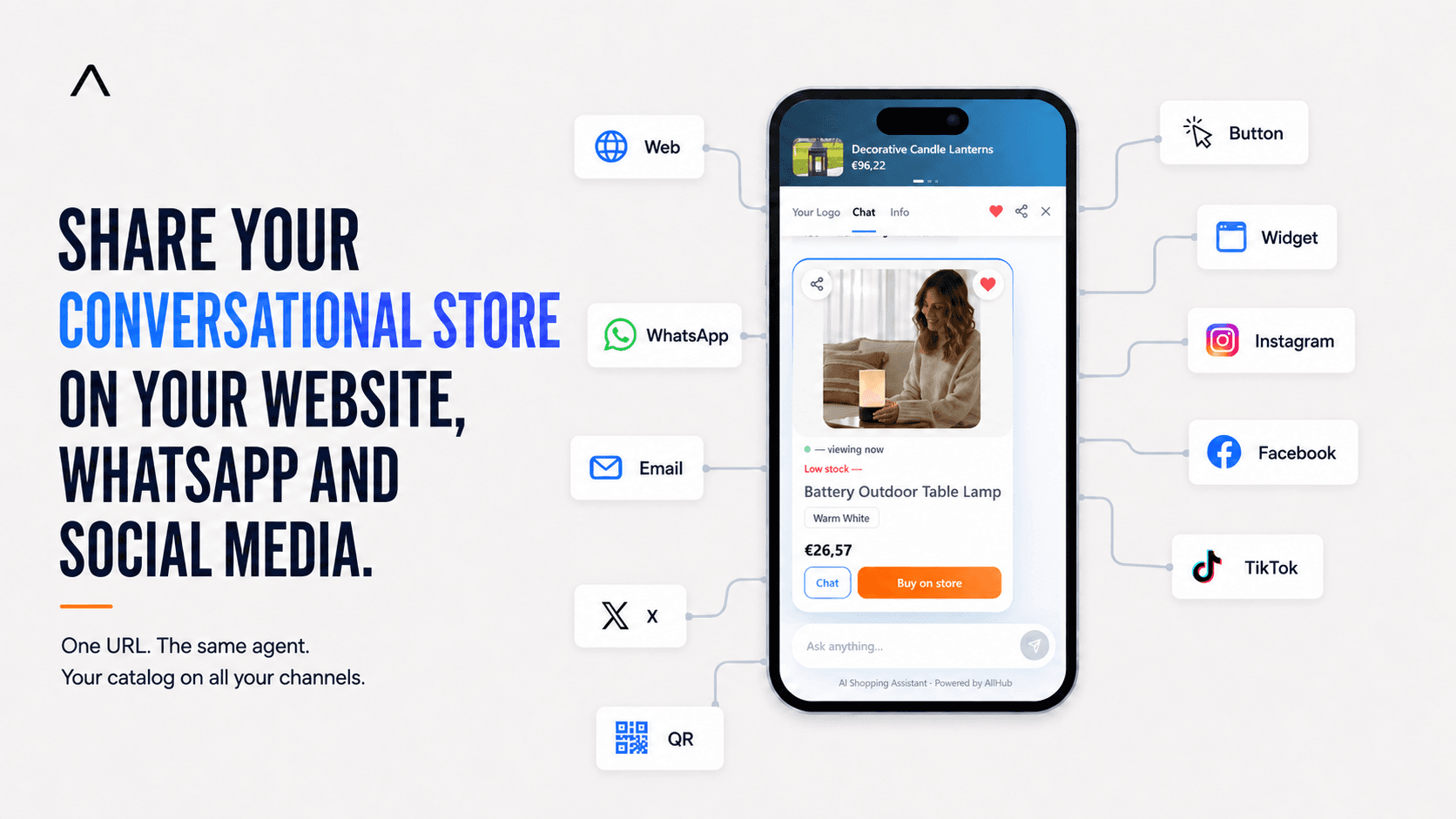
Sie richten ein Erlebnis mit Ihrem Katalog ein und verteilen dieselbe URL des Konversationsshops über Ihre Kanäle. Dieselbe URL kann auf WhatsApp, Instagram, TikTok, Facebook, X, in einer E-Mail-Kampagne oder hinter einem QR-Code stehen; auf der eigenen Website öffnet sie sich außerdem als eigene Seite, Schaltfläche oder schwebendes Widget.
KI-generierter Inhalt
Ein Konversationsshop kann mehrere zulässige Kanäle bedienen.
Was bedeutet es, einen Konversationsshop zu teilen?
Teilen bedeutet direkten Zugang zum Einkaufsagenten zu geben. Der Shop ist die Quelle, die Kanäle sind Einstiegspunkte. Interessierte öffnen die Erfahrung, beschreiben ihren Bedarf und erhalten Vorschläge aus Ihrem Katalog. Sie senden keine Produkte an soziale Netzwerke, sondern teilen einen Zugang zu Ihrer eigenen dialogorientierten Einkaufsumgebung.
Die Richtung ist entscheidend: Der Conversational Store ist der Ausgangspunkt; die Kanäle sind lediglich die Orte, von denen Kundinnen und Kunden ihn öffnen.
Ein Konversationsshop kann mehrere zulässige Kanäle bedienen.
Welches Freigabeformat passt?
Nutzen Sie außerhalb der Website einen Link, an einer bestimmten Stelle eine Schaltfläche oder beim Browsen ein Widget. Die Wahl hängt davon ab, wie viel Aufmerksamkeit die Erfahrung erhalten soll und wie Kunden navigieren: Eine eigene Seite stellt sie in den Mittelpunkt, eine Schaltfläche öffnet sie gezielt und ein Widget hält sie während des Besuchs verfügbar.
Wie binden Sie ihn in Website oder Landingpage ein?
Ihre Website kann eine eigene Konversationsseite, eine Schaltfläche oder ein Widget anbieten.
Wo können Sie Ihren Konversationsshop teilen?
Wie teilen Sie ihn über WhatsApp Business?
Um den Katalog über WhatsApp zu teilen, setzen Sie den Link in eine Nachricht, Schnellantwort, Status oder andere URL-fähige Stelle. Nach dem Tippen auf den Link wird die Produktsuche im Conversational Store fortgesetzt. Statt den gesamten Katalog in vielen Nachrichten zu erklären, führen Sie die Person in einen Raum zum Entdecken und Vergleichen.
WhatsApp eignet sich besonders, weil dort bereits viele Produktfragen beginnen. Statt den gesamten Katalog in Nachrichten zu erklären, führen Sie Interessierte in eine Umgebung zum Entdecken und Vergleichen.
Wie integrieren Sie ihn in E-Mail-Kampagnen?
Nutzen Sie den Link zum Konversationsshop als Textlink oder Ziel einer Schaltfläche in Klaviyo oder Mailchimp. Eine Kampagne zu einer neuen Kollektion kann zum Finden des passenden Produkts einladen, statt alle in dieselbe Kategorie zu schicken. Beschreiben Sie den Nutzen: Bedarf erklären, Fragen klären und relevante Produkte erhalten.
Erklären Sie den Nutzen statt der Technik: Kundinnen und Kunden können ihren Bedarf beschreiben, Fragen klären und passende Produkte erhalten.
Wo können Sie den Link auf Instagram teilen?
Teilen Sie den Konversationsshop in sozialen Netzwerken über Profile, Beiträge oder Kampagnen mit URL-Unterstützung.
Wie lässt sich der Link auf Facebook nutzen?
Auf Facebook kann die URL im Profil, in Beiträgen, Schaltflächen oder linkfähigen Kampagnen stehen und so die Produktauswahl eingrenzen.
Wie teilen Sie ihn auf TikTok?
Auf TikTok kann sie im Profil oder in jedem Format mit URL verwendet werden. Der Inhalt weckt Interesse; im Gespräch lässt sich der Bedarf genauer beschreiben.
Und auf X oder anderen Kanälen, die Links erlauben?
Auf X und anderen geeigneten Kanälen teilen Sie die URL im Profil, in einem angehefteten Beitrag, einer Kampagne oder Nachricht. Ein eigener Agent pro Netzwerk ist nicht nötig.
Wie nutzen Sie einen QR-Code?
Sie können den Konversationsshop per QR-Code teilen, etwa im Laden, auf Events, Verpackungen oder Drucksachen. Beim Scannen öffnet sich dieselbe Erfahrung auf dem Smartphone und verbindet ein Ladengeschäft, eine Veranstaltung, eine Verpackung oder ein Druckerzeugnis mit Ihrem Online-Katalog.
Wie greifen alle Einstiegspunkte ineinander?
Kombinieren Sie Seite, WhatsApp, soziale Links, Kampagnen und QR-Codes mit einem klaren Nutzenversprechen.
Nutzen Sie eine eigene Seite, wenn die Erfahrung im Mittelpunkt stehen soll.
Platzieren Sie Schaltflächen dort, wo Kundinnen und Kunden häufig Orientierung brauchen.
Installieren Sie das Widget, wenn der Zugang beim Navigieren verfügbar bleiben soll.
Teilen Sie die URL in den externen Kanälen, in denen Sie bereits mit Kunden sprechen.
Was passiert nach dem Öffnen?
Der Agent unterstützt Suche und Auswahl. Danach übernimmt Ihr Checkout Zahlung, Bestellung und Sendungsverfolgung. Das Gespräch bereitet die Auswahl vor; beim Kauf geht es im Checkout Ihres Shops weiter. AllHub berührt Ihr Geld nicht: Ihr Shop nimmt die Zahlung an, bestätigt die Bestellung und übermittelt die Sendungsverfolgung.
Wie wird das Widget installiert?
Für das Konversationsshop-Widget kopieren Sie den AllHub-Code, fügen ihn einmal ein und veröffentlichen. Öffnen Sie den Shop nach der Veröffentlichung in einem privaten Fenster. Fügen Sie dasselbe Snippet nicht mehrfach ein, da eine doppelte Installation mehrere Schaltflächen oder Oberflächen erzeugen kann.
Shopify: Code an der angegebenen Theme-Stelle einfügen.
WooCommerce: Theme-Bereich oder gewohntes Code-Werkzeug nutzen.
Wix: über „Benutzerdefinierter Code“ hinzufügen.
Eigene Website: vor dem schließenden body-Tag einfügen.
Fügen Sie dasselbe Snippet nicht mehrfach ein. Eine doppelte Installation kann mehrere Schaltflächen anzeigen oder die Oberfläche zweimal öffnen.
Welche Widget-Größe passt?
Wählen Sie kompakt, standard oder groß und prüfen Sie Desktop und Mobilgerät.
Was prüfen Sie vor der Veröffentlichung?
Der Link öffnet den richtigen Shop.
Schaltfläche oder Widget verdecken nichts.
Nur eine Widget-Instanz erscheint.
Der Text beim Link erklärt klar, was Kundinnen und Kunden dort tun können.
Tastatur und Fokus funktionieren.
Was prüfen Sie bei Widget-Problemen?
Erscheint es nicht, prüfen Sie Veröffentlichung und doppelte Einbindung. Testen Sie privat und auf einem echten Mobilgerät.
Testen Sie nach jeder Änderung in einem privaten Fenster und auf einem echten Smartphone, damit eine zwischengespeicherte Version nicht mit der Sicht neuer Kunden verwechselt wird.
Wer kontrolliert Shop und Kauf?
Ihr Katalog bleibt Ihrer. Sie bestimmen den Zugang; Checkout, Zahlung, Bestellung und Tracking bleiben in Ihrem Shop. Das Teilen des Conversational Store ersetzt weder Ihre Website noch Ihre Commerce-Plattform. Link oder Widget lassen sich jederzeit entfernen; Checkout, Zahlung, Bestellung und Sendungsverfolgung bleiben vollständig in Ihrem Shop.
Zusammenfassung: ein Erlebnis, viele Einstiege
Um einen Konversationsshop zu teilen, verwenden Sie seine URL in WhatsApp, E-Mail und sozialen Netzwerken, als QR-Code, Schaltfläche oder Widget.
Ihr Conversational Store ist der Ausgangspunkt. Website, WhatsApp, Instagram, Facebook, TikTok, X, E-Mail und QR-Codes bringen ihn auf unterschiedlichen Wegen zu Ihren Kunden.
Geschrieben von AllHub-Team · KI-Agenten für den E-Commerce
Wir bauen das KI-Agenten-Team, das Online-Shops verkauft, betreut und wachsen lässt — in der EU gehostet, DSGVO zuerst.
Dieser Artikel wurde mit Hilfe von KI erstellt und von unserem Team geprüft. Wir geben uns bei jedem Beitrag und jeder Übersetzung viel Mühe, trotzdem kann uns ein Fehler durchrutschen. Wenn du einen findest, schreib uns: Du hilfst uns damit, besser zu werden.

 KI-generierter Inhalt